 Привет, друзья! Сегодня мы произведем базовые настройки WordPress, без которых работать в дальнейшем будет нелегко, и которые в обязательном порядке необходимо делать при создании новых блогов.
Итак, как вы помните, в прошлом уроке мы установили WordPress на локальный сервер, и проверили работу нашего блога по адресу “localhost/myblog”, увидели нормальную загрузку блога, значит идем дальше.
У кого блог не загружается, или кто не читал предыдущие шаги, читаем тут и тут.
Настройка блога на WordPress после установки.
Первое, что нам нужно сделать – это проверить правильная ли у нас кодировка в базе банных. Запускаем наш денвер, в браузере вбиваем адрес “localhost/tools/phpmyadmin”. Слева ищем имя нашей базы данных(myblog), кликаем на нее; должна открыться такая таблица:
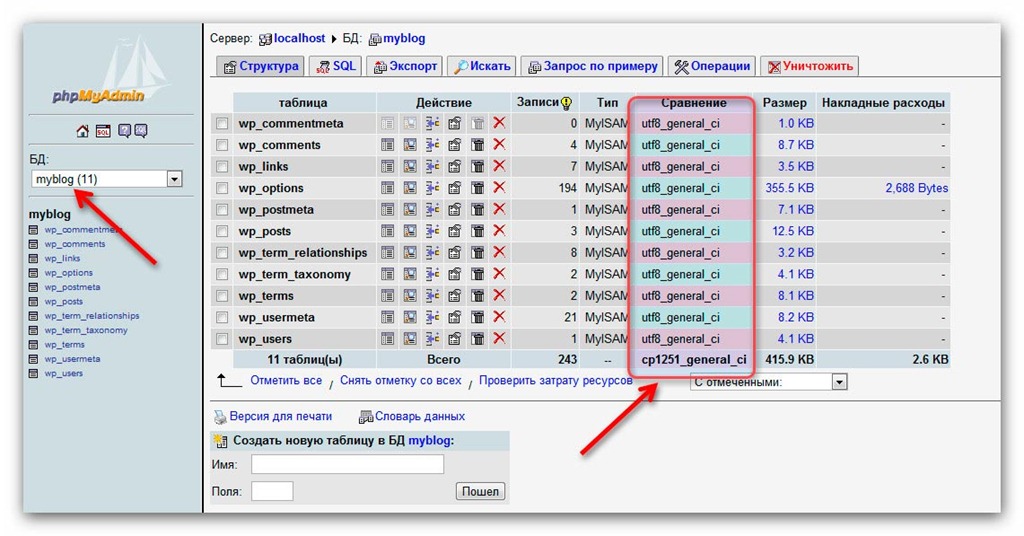
Как вы видите в столбце «сравнение» везде стоит кодировка utf8, это как раз та кодировка, которая нам нужна(если у вас отличается кодировка, спрашивайте в комментариях). С кодировками все. Идем дальше…
Теперь переходим в админскую зону, для этого вводим адрес localhost/myblog/wp-admin и займемся первоначальными настройками в админке. Первым делом настроим внешний вид нашей админки, в принципе, это делается пожеланию, для своего удобства:

В админке, как показано на рис., переходим на вкладку панель, справа сверху вы увидите кнопку «настройка экрана», нажав на которую верхняя панель опустится вниз, и там вы можете убрать ненужные блоки, я убираю все, кроме «текущего состояния блога» и «последних комментариев»:

Далее переходим во вкладку «настройки — общие». Здесь вы можете поменять название блога и описание блога. Не забудьте указать ваш часовой пояс и нажать на кнопку «сохранить»

Настройка ЧПУ в WordPress
Теперь настроим ЧПУ(человеко-понятные урлы). Это делается для того, чтобы наши ссылки имели человеческий вид. Без включения этой функции ссылки выглядят так: “localhost/myblog/?p=1” , видите что идет после «myblog», не совсем понятно, правда?!- а это наша первая статья «Привет мир», а после вкл. ЧПУ, ссылки приобретают вид: “localhost/myblog/privet-mir.html” , согласитесь, понятней выглядят… Те, кто сейчас не до конца понимают, что мы делаем, это не беда. Мы сейчас делаем те настройки, которые необходимо производить сразу же после установки вордпресса и пока глубоко разбирать их не будем, т.к. это тема следующих постов. Чтоб не пропустить следующие уроки, просто подпишись на обновления блога. Как подписаться я рассказывал в статье «Что такое RSS? И как подписаться по RSS»
В общем, давайте перейдем непосредственно к настройкам постоянных ссылок (ЧПУ):

1. Идем в «настройки – постоянные ссылки (ЧПУ)»
2. В блоке «Основных настроек» выделяем пункт «произвольная структура» и копируем вот этот код:
[php]/%category%/%postname%.html[/php]
3. Жмем «сохранить изменения»
Здесь пока все…. Идем дальше….
Установка плагина RusToLat
Из базовых настроек нам осталось включить плагин RusToLat. Этот плагин транслитерирует(меняет) русские буквы в адресной строке в латинские(английские). Еще раз повторюсь, мы сейчас не углубляемся детально в плагины, мы делаем те настройки, которые необходимо сделать изначально, а более глубоко, мы пройдем уже по ходу. Скачать данный плагин вы можете на сайте mywordpress.ru/plugins/, и разархивировать архив туда, где находится наш сайт: O:\home\localhost\www\myblog\wp-content\plugins\ . Чтоб активировать плагин, нам нужно:
1. перейти во вкладку «плагины»
2. если вы скачивали плагин, то вы его увидите в списке плагинов, либо воспользуйтесь поиском по плагинам
3. если не скачивали с сайта, то можете скачать непосредственно из админки. Для этого жмите на кнопку «добавить новый»

Далее в форме поиска пишем « rustolat»

WordPress на своем сайте сам найдет вам данный плагин:

Вам останется только нажать «установить сейчас». В следующем окне нажать «активировать плагин»

На этом с первоначальными настройками закончим. Самое главное включите ЧПУ и плагин RusToLat. Не устану повторять, кто не понимает этих вещей, не переживайте, по ходу вы все поймете!!!
В следующем уроке научимся добавлять записи и вставлять картинки в текст.
Как создать сайт на WordPress с нуля?
Сегодняшнее видео, о котором стоит задуматься…
✌️ Хочешь продолжить разговор после статьи?
В Telegram я делюсь всем, чего нет на блоге: быстрые мысли, мемы, хаос и ностальгия.
Подписаться на Telegram


Спасибо за информацию, но список не окончательный, ждем продолжения.
Да, Юрий, этот список далеко не окончательный…:))) Это самые необходимые первоначальные настройки, которые нужно делать сразу как только установили WordPress. Далее будет большой раздел «Дизайн» и «Плагины» где окончательно настроим блог.
Спасибо за инфу.. У меня есть сайтик (1 мес.). Все, что написано на этой страничке — у меня не сделано…буду делать. Можете мне посоветовать, если у меня уже опубликованы статьи примерно 7-9 — что мне с ними делать (в плане ссылок)?
И еще очень хотелось бы увидеть урок о том как увеличивать картинки как у Вас (!!!). Очень нравится. Везде, где видела или очень маленькое увеличение, а сама картинка изначальная большая, или вовсе не увеличивает — а у Вас — то что очень хотелось бы мне… =)
Ольга, картинки увеличиваются очень просто — устанавливаете простой и легкий плагин Auto Highslide и все!!! А урок, конечно же, в скором будущем будет…
На счет ЧПУ — я сегодня уточню и напишу
Ну вот… и поздравление с первым комментом хочу…..
Ну здесь =) вам потребуются два плагина — «WordPress Comment Redirect» и «Exclude Pages from Navigation»
Валера,только что установил этот плагин.Спасибо за инфу.Ты легко излагаешь материал,всё понятно)))
А вот я наконец-то покончил с изменинием кода, дизайна, настроек. Теперь буду полность вкладываться в посты!
Ну прям почти слово в слово с уроками попова =)
Я по ним учился.
RusToLat вообще замечательный плагин. С его помощью продвижение сайта заметно ускоряется.
Согласен с вами. Плагин очень хороший!
Валерий! Ну прямо ерунда у меня с этими ЧПУ! На действующем блоге спохватился, когда было уже больше 20 статей. Изменение постоянных ссылок стало сбивать с толку все переходы по внутренним ссылкам, не говоря про соцсети. RusToLate установлен, но ссылки сделаны по умолчанию. Теперь вот — для собственного обучения да для разных экспериментов (с темами и т.д.) сделал локальный сервер, загрузил Вордпресс. RusToLate установил. Урл выдает такой: http://localhost/myblog/wordpress/%D0%B1%D0%B5%D0%B7-%D1%80%D1%83%D0%B1%D1%80%D0%B8%D0%BA%D0%B8/%D0%BF%D1%80%D0%B8%D0%B2%D0%B5%D1%82-%D0%BC%D0%B8%D1%80.html
Александр, Попробуйте плагин Cyr-To-Lat Знаю такую ситуацию)
Благодарю! Работает. А вот с работающим блогом так и не знаю — то ли что-то делать, то ли оставить так… Ссылки-то накрываются.
Вебмастера исправляют и когда 100+ статей! 20 статей можно за день исправить.
Валерий, приветствую! После создания ЧПУ (с помощью Cyr To Lat) перестали создаваться ссылки с одной статьи на другую! т.е. ссылка-то создается, но вместо перехода по ней получаю 403 Forbidden
После изменения ссылок сутки прошли.
Кстати, внутренние переходы, сделанные плагином, работают. Как и переход извне по ссылкам из соцсетей. А вот сделанные вручную внутренние ссылки не только накрылись, но и не устанавливаются вновь. Что тут может быть?
Вот эта статья действительно полезная! Удачи все новичкам которым она пригодилась!
Я читал что автор плагина умер и дальше не будет обновляться, потому поставил Cyr-To-Lat, они ничем не отличаются
Здравствуйте, Валерий! Очень нравится ваш блог *yes*
Не могу войти в админ. зону.
Говорит: Вы ошиблись при наборе URL в браузере. Вероятнее всего, сервер пытается найти файл Z:/home/localhost/www/mysite/wp-admin, которого не существует.
Наталья, а вы по какому адресу пытаетесь войти?
На сайт я вхожу, кодировки в базе данных тоже проверила, а по адресу localhost/mysite/wp-admin пройти не могу (mysite у меня везде вместо myblog, абсолютно везде, тут ошибки нет. В wp-config-sample.php я перепроверила, всё в порядке. Где я ещё могла накосячить?
Проблему решила
localhost/mysite/wordpress/wp-admin
Папка wordpress затесалась *kiss*
Подскажите, пожалуйста, в чём причина того, что после перехода по localhost/myblog/wp-admin открывается окно, в котором написано, что у меня нет wp-config.php
в то время, как он есть в папке myblog и в нём сделаны все необходимые настройки????
Добрый вечер! Перехожу по адресу localhost/myblog/wp-admin/
Открывается окно в котром написано Index of /myblog/wp-admin. Вид его совершенно не такой как у Вас. Выглядит как список файлов папки myblog Почему? Ничего не понимаю