Привет, друзья! Сегодня разберем программу — FTP клиент FileZilla, которая позволяет скачивать и закачивать файлы нашего сайта на web-сервер (хостинг) или с сервера (хостинга) на компьютер. При работе со своим сайтом, вам очень часто нужно будет что-нибудь редактировать в файлах вашего движка, закачивать на сайт различные плагины, картинки, скрипты, шаблоны; делать полный бекап сайта (т.е. скачивать все файлы, находящиеся на сервере к себе на компьютер), вот тут и поможет нам фтп менеджер ФайлЗила!

Перед тем, как приступить к настройке FTP клиента FileZilla, хочу заметить, что эта программа требуется для работы именно с web-сервером. Т.е., если вы ещё работаете только на Denver, то данная программа вам пока не потребуется, а вот для тех, кто уже перенес свой блог на реальный сервер, то клиент FileZilla как раз для вас.
Скачать FileZilla вы можете на сайте http://filezilla.ru/ бесплатно и на русском языке, также на этом
 сайте во вкладке “документация” подробно описано как устанавливать программу, настраивать и пользоваться данным FTP клиентом.
Поэтому в этой статье я сильно не стану разбирать программу, а просто опишу основные операции при работе с FTP клиентом FileZilla и с нашим сайтом.
Во-первых, мы научимся настраивать подключение FTP-клиента с нашим хостингом; во-вторых, разберем такие операции, как скачка и закачка файлов и целых папок с хостинга на компьютер и наоборот; в-третьих, затронем в статье как можно связать программу с блокнотом notepad++ для правильного редактирования файлов; в-четвертых, научимся менять права доступа для файлов и папок; и, в-пятых, узнаем как создавать, удалять и переименовывать объекты.
Итак, как скачать и установить программу, думаю объяснять не надо?(устанавливается стандартно и все на русском). Кому не понятно как скачать и установить, спрашивайте в комментариях или здесь. В общем, при запуске программа выглядит так:

- Настройка ftp клиента FileZilla, как пользоваться ФТП менеджером файлзила
- Как пользоваться программой FileZilla?
- Как скачивать и закачивать файлы на сервер по ftp через FileZilla
- Как сделать полный бекап файлов сайта с помощью ftp клиента FileZilla
- Как удалять, создавать и переименовывать файлы и папки по FTP через FileZilla
- Как открывать файлы с вашего сайта на редактирование в программе FileZilla
- Как настроить права доступа к файлу или папке с помощью программы ftp клиента FileZilla
Настройка ftp клиента FileZilla, как пользоваться ФТП менеджером файлзила
Первый шаг при настройке ftp клиента FileZilla начнем с настройки подключения к нашему хостингу. Для этого необходимо “открыть менеджер сайтов” и создать новое подключение:

В открывшимся окне настроек подключения, необходимо ввести данные от FTP вашего хостинга. Хостинг, после регистрации у него вашего сайта, обычно письмом, сообщает вам все, что нужно для доступа по FTP к серверу хостинга (к вашему сайту). Либо взять данные в панели управления хостинга вашего сайта.

Итак, приступим к настройкам:
1. Жмем “Новый сайт”;
2. Вместо, “новый сайт” вписываем любое название (напишите имя хостинга);
3. В поле “хост” пишем адрес хостинга(например у меня — tron.beget.ru) либо IP хостинга (это смотрите в письме или в панели управления на сервере);
4. Тип входа выбираем “нормальный”, в поля “пользователь” и “пароль” вводим данные из письма или панели управления на хостинге;
6. Нажимаем на “OK”
На этом первые и основные настройки ФТП менеджера файлзила завершены. Теперь подключиться по FTP к серверу можно в несколько кликов. Давайте посмотрим как.
Как пользоваться программой FileZilla?

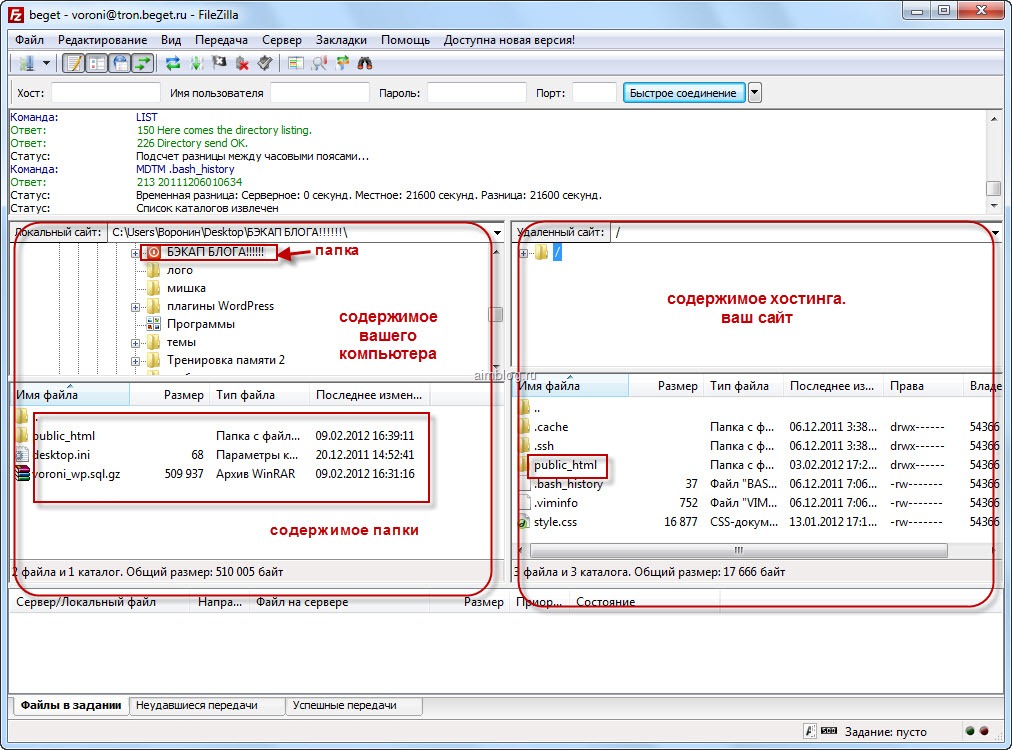
Теперь, для того чтобы соединиться с сервером (хостингом), достаточно нажать на стрелочку рядом с кнопкой “менеджер сайтов” и выбрать необходимый нам хост (если у вас несколько сайтов). Программа откроет в левой части содержимое вашего компьютера, в правой части содержимое вашего сервера (хостинг)
Как скачивать и закачивать файлы на сервер по ftp через FileZilla
Скачивать файлы с сервера (хостинга) и закачивать файлы на сервер (хостинг) можно простым перетягиванием мышки (т.е. зажал левой кнопкой мыши необходимый файл или папку или группу файлов и папок, перетянул куда нужно (либо на сервер, либо на компьютер), отпустили левую кнопку мыши).
Сразу выделить несколько файлов можно удерживая клавишу “ctrl” или “Shift” и кликая левой кнопкой мыши по нужным файлам.
Также скачивать и закачивать файлы можно через контекстное меню программы, т.е. при наведении на файл жмем правую кнопку мышки и в меню выбираем скачать (если с сервера скачиваете на компьютер) или закачать на сервер (если с компьютера закачиваете на сервер)


Выделенные объекты скопируются в папку, открытую с противоположной стороны окна ftp клиента FileZilla. Напоминаю, слева — компьютер, справа – хостинг.
Как сделать полный бекап файлов сайта с помощью ftp клиента FileZilla
Например, нам нужно сделать полный бэкап файлов нашего сайта с хостинга (какой хостинг выбрать) на наш компьютер:

- Подключаемся к серверу
- В левой стороне окна программы FileZilla создаем папку или выбираем уже созданную ранее папку
- Чуть ниже открывается созданная папка
- В правой стороне программы кликаем по public_html правой кнопкой мыши (в этой папке находятся все файлы вашего сайта)
- Из меню выбираем скачать
В зависимости от вашего интернет соединения, ждите пока все файлы закачаются на компьютер.
Как видите, все довольно просто! Пять шагов, и все файлы сайта у вас на компьютере!
Рекомендую полный бекап делать каждый раз после написания новой статьи или какого-либо изменения на сайте!!! Также не забывайте про бэкап баз данных!!!
Как правильно делать бекап баз данных я напишу в одной из следующих статей, а чтобы не пропустить полезный пост, подпишись по RSS и получай свежие статьи одним из первых! Или следи за мной в twitter, и ты также не пропустишь новых уроков.
Как удалять, создавать и переименовывать файлы и папки по FTP через FileZilla

Чтобы создать новую папку на вашем сервере, необходимо кликнуть правой кнопкой мышки в окне удаленного сайта и из меню выбрать пункт “Создать каталог”. Имя каталогу задавайте только латиницей (английскими буквами).
Чтобы переименовать файл или папку, необходимо выделить нужный объект, нажать правую кнопку мыши, выбрать пункт “Переименовать”.
Чтобы удалить ненужные файлы или папки, из меню выбирайте “удалить”
Здесь все довольно ясно, не так ли.
Идем дальше.
Как открывать файлы с вашего сайта на редактирование в программе FileZilla
Как правило, вносить изменения вам потребуется в файлы с расширениями: php, css, html, js — и вот для того, чтобы при редактировании не возникло проблем с кодировками, редактировать файлы настоятельно рекомендуется блокнотом notepad++ ( инструкция notepad++ ).
Чтобы в программе FileZilla открыть на редактирование файл, необходимо выделить нужный объект и кликнуть правой кнопкой мышки, затем выбрать пункт “Просмотр/Правка (View/Edit)”

После нажатия, файл откроется той программой, которая на компьютере по умолчанию отвечает за данное расширение, но нам ведь нужно, чтобы файл открывался в редакторе notepad++. Для этого необходимо провести небольшую настройку, так сказать связать FileZilla с notepad++. Для этого в файлзиле идем в “Редактирование – настройки – правка файлов”. Далее включаем “Использовать следующий редактор”, затем нажимаем обзор и выбираем программу Notepad++ (по умолчанию: C:\Program Files\Notepad++\notepad++.exe). Жмем “OK”. Все, теперь при редактирование файлов, по умолчанию будет открываться нотепад++.


Теперь, после того как вы отредактируете файл в программе Notepad++ и нажмете сохранить, затем перейдете обратно в программу FileZilla, там вы сразу увидите окошко, которое сообщает об изменении данного файла и предложение заменить его (загрузить обратно на сервер). Тут вы жмете на кнопку “Да” и обновленный файл будет перезагружен на сервер.
Для чего может понадобиться редактирование?.. ну, например, нужно добавить строчку кода от плагина WP-PostViews (в прошлом уроке устанавливали). Что мы делаем с помощью FileZilla: просто подключаемся к серверу, идем по проводнику файлов на нашем сайте(правая сторона программы) до файла index.php, кликаем на файле правой кнопкой мыши, выбираем пункт “Просмотр/Правка”, добавляем строчку кода, сохраняем изменения в блокноте, и соглашаемся с перезаписью в программе файлзила. Все!!!
Как настроить права доступа к файлу или папке с помощью программы ftp клиента FileZilla
Иногда требуется менять права доступа на файлы и папки.
Для каждой папки и файла на удаленном сервере(хостинге) прописаны определенные права. Простыми словами – это то, что позволительно делать с этим файлом – читать, записывать или запускать.
Если к нему будет применена команда, которая не разрешена в его правах, – сервер откажет в выполнении данной команды.
Например, если у файла Права Доступа только на чтение, то внести в него изменения не получится. Это нужно знать и пользоваться, защищая те файлы, которые изменяться не должны.
Чтобы внести изменения в Права Доступа с помощью программы Filezilla – нужно кликнуть правой кнопкой мышки по файлу или папке на сервере и выбрать “Права доступа к файлу”


Полный доступ предоставляют права с номером «777» — можно или указать число, или отметить галочками.
И обязательно, после внесения изменений, нужно вернуть права в исходное состояние, что бы исключить возможность изменения файла без вашего ведома.
Подробнее о правах доступа можете почитать в документации на сайте программы (ссылка в начале поста)
Ну вот, в принципе и разобрались в общих чертах с программой ftp клиента FileZilla.
P.S. Если вам понравилась статья, то было бы приятно за ретвит и добавление статьи в социальные сети. А если у вас есть свой сайт, то за ссылку, размещенную на нем на мой блог, буду очень признателен.
✌️ Хочешь продолжить разговор после статьи?
В Telegram я делюсь всем, чего нет на блоге: быстрые мысли, мемы, хаос и ностальгия.
Подписаться на Telegram


а чем плох total commander ?
?
Я и им пользуюсь! И он не плох. Как говорится, кому что! В следующих статьях и до тотала доберусь =)
Да здорово что все пошагово ))но я не делаю )думаю стоит делать когда сайтом уже дорожиш )
Андрей, что-то я не совсем понял ваш комментарий? Что вы имеете в виду?
А я в качестве FTP клиента использую Тоталкоммандер . Но хотелось бы узнать как соединить Notepad++ с Тоталкоммандером, для редактирования файлов?
В тотал коммандере идите в «конфигурация — настройка — правка/просмотр» и указываете путь до notepad++ (по умолчанию C:\Program Files\Notepad++\notepad++.exe).
Теперь если нужно отредактировать файл, просто выделяете его и нажимайте клавишу F4, файл откроется нотепадам++
Кстати, тоже, довольно часто использую такую связку! =)
Спасибо. Всё проделал. Очень удобно получилось)
Твитнул ваш пост и занёс себе в избранное. Вечером почитаю подробней! Спасибо!
Приятно читать такие комментарии!!! =)
Пишите также и лучше и будете получать больше комментов!
Делать полный бекап после каждой статьи это имхо перебор, я обычно раз в месяц, тем более обычно хостеры бекап автоматом делают, и баз и файлов. Но то что, у себя полный архив держать, на всякий пожарный, это бесспорно.
Файл Зила — поудобнее Тотала и разрывов поменьше, но некоторые файлы (например маленькие) закачать не может, приходится Тоталом докачивать.
Да делать-то бекап не долго =) (хотя я и пишу 2-3 раза в неделю).
Да нет, вроде все закачивает…
На WordPress можно плагин специальный поставить, который будет автоматом бекапы делать и даже отправлять на ваш имейл… =)
У меня стояли два таких плагина. Один на дропбокс полный бэкап отправлял, другой только базу данных на мыло. Мне лично руками удобней. Доверяю рукам, так сказать, больше чем плагинам =)
И все-таки намного удобнее автоматический бэкап с помощью плагина реализовать, который затем пересылается на мыло или Dropbox:)
Ну так-то конечно удобно =)
Кстати, шаблон у вас классный!!! Мне очень понравился *THUMBS UP*. Еще бы сайтбары с одной стороны…
Где в панеле управления моего хостинга timeweb взять данные от FTP?
Я на бегете, поэтому как на таймвебе не знаю. Но я думаю, у Вас что-то похожее должно быть. В общем у меня так — в моем аккаунте на хостинге, слева находится вся информация и там же находится «имя пользователя» и «сервер» (вместо имени сервера можно прописать просто IP адрес хостинга) См скриншот — http://clip2net.com/s/1Q8jv
Вот и эти данные нужно вписывать в настройки соединения FTP в любой программе или клиенте!
У меня на хостинге в графе сервер написано bison (92.53.121.56). Значит для доступа по FTP мне нужно писать bison.timeweb.ru или 92.53.121.56? Кстати, на Вашем скриншоте таких цифр почему-то нет. Я правильно Вас понял? =-O
Попробуйте сначала просто 92.53.121.56, если не получится то только bison, в общем пробуйте и так и так. Хотя обычно IP вполне достаточно.
Валера,на каком файле изменить права доступа,чтобы кроме себя никто не мог изменить его на случай взлома сайта и изменения кода файлов?
так если сайт взломают, то и все файлы сайта будут в руках бандитов) так что тут меняй не меняй наверно))) хотя я точно не знаю, не думал как-то об этом)))
Валерий у меня к вам еще такой вопрос. При установке папок или файлов, очень важно правильно указывать путь к устанавливаемому файлу или папке. А в FileZille, можно точно посмотреть путь к файлу. Там есть такая строка «Удаленный сайт» и если навести курсор на фаил то там прописывается путь или я ошибаюсь. Растолкуйте, пожалуйста. А может, есть еще какие-нибудь способы узнать точный путь?
Да, именно так(только когда прописываете путь, то вместо /public_html вы должны прописать http://ваш-сайт/)
Простой пример, я хочу узнать путь до файла robots.txt: Открываю файлзиллу и вижу вот такой путь /public_html/robots.txt (так вот, прописать я должен https://aimblog.ru/robots.txt) понятно объяснил?
Не советую использовать этот фтп клиент. Уже не один раз столкнулась с тем, что сайты были взломаны с помощью него. Пароли там хранятся в открытом виде и можно не только подцепить какую-то вирусню, но и лишиться всех файлов. Так было и с моим личным сайтом и сайтами, которые делали знакомые. Потом мы все единогласно начали использовать WinSCP.
Если вам дорог ваш сайт, ни в коем случае не пользуйтесь файлзиллой. в ней огромная брешь…
Бред, уже около пяти лет пользуюсь FilleZilla никаких проблем с этим небыло никогда. Научитесь грамотно пилить сайты для начала а потом уже ищите виноватых.
Полезная статья. Почему-то не было мысли связать FileZilla с notepad++. Я просто скачивал файлы, редактировал и загружал обратно. =) Спасибо за идею.
Я пользуюсь FileZilla portable. Записана на флешке. На работе закачивает и скачивает нормально, а на домашнем компе с ошибками. Если с домашнего заливаю на сервер, без ошибок ещё ни разу не закачал. В чём может быть проблема? Не сталкивались?
Самый лучший FTP, без сомнений!
Почему когда я связываю фаилзилу с нодпадом через Редактирование — Правка файлов файлы все равно открываються текстовым редактором. %)
Здравствуйте! У меня такая проблема: я связала Notepad++ и фтп-клиент FileZilla — редактирую документ одного плагина, сохраняю, закачиваю на сервер, закрываю фтп — клиент, открываю вновь, а этот документ в блокноте отображается в одну строку. Почему так происходит? Главное только у этого плагина так происходит. Уже всю голову сломала. Не поможете разобраться?
Регина, я так даже и не могу сказать, это надо видеть.
Добрый день,пользуюсь обычно тотал коммандером,но мне нужно будет загружать объемные файлы. FileZilla грузит за несколько минут,а коммандер пол часа. Но в «коммандере» есть удобное выделение файлов правой кнопкой мыши,то есть у меня 50 файлов,я их выделяю и жду когда они загрузтся.Скажите можно ли так делать в FileZilla ? Что то никак не найду,а то по одному файлу грузить как то не очень ))
Антон, зажмите клавишу CTRL и мышкой кликайте на нужных файлах
Все понятно, хорошая и полезная статья.
Но вот у меня проблемы — Адсенсе требует подтвердить свои права на сайт ( уже месяц), а у меня не получается — пробовала разными методами.
Сайт на движке Вордпресс.
Простите не в тему.
%)
Татьяна, если мне не изменяет память, нужно добавить код в файл шаблона, так? А пробоема у вас в чем?
Вот это у меня и не получается вставить код перед body.
Мне вообще не открыть страницу в html, 1 раз открыла так туда ничего не вставляется — просто картинка, как скриншот.
Помогите пожалуйста — достали они меня с этим кодом.
И заголовки страниц не определяются — непонятно почему.
Может мне стр. перенести в записи. А так они на 1 стр в карте блога — весь перечень страниц.
Спасибо. С УВ. Татьяна Бархатова %)
Татьяна, вы тогда просто зайдите через админку блога — внешний вид — редактор — файл header.php и перед закрывающем тегом разместите код!
Сделала все, как сказали, но увы ничего не получилось.
В редакторе открывается тема движка и больще ничего.
Пыталась загрузить на свой сайт этот код, загрузила через медиафайл.
Потом нажала в Адсенсе подвердить сайт, а вышло Not Found
The requested URL /google3fbde1916934e064.html was not found on this server.
Apache/2.2.23 (Unix) Server at http://www.k-o-p-i-r-a-i-t.ru Port 80
Вот и все %)
Размещение HTML-файла на сервере Загрузите HTML-файл на сайт.
1. Загрузите этот файл подтверждения HTML. [google3fbde1916934e064.html]
2. Загрузите файл на сайт http://www.k-o-p-i-r-a-i-t.ru/
3. Подтвердите успешное завершение загрузки, перейдя по ссылке http://www.k-o-p-i-r-a-i-t.ru/google3fbde1916934e064.html в своем браузере.
4. Нажмите кнопку «Подтвердить» ниже.
Не удаляйте файл HTML даже после завершения процедуры подтверждения. В противном случае подтверждение может быть отменено.
Тег HTML Добавьте метатег в код главной страницы своего сайта.
Провайдер доменных имен Выполните вход в аккаунт системы провайдера доменных имен.
Диспетчер тегов Google Используйте свой аккаунт Диспетчера тегов Google. %)
Валерий, здравствуйте! После изменения файла нужно ли ставить галочку -«закончить правку и удалить локальный файл?»Спасибо!
Если скачать с удаленного сервера файлы сайта на комп с помощью программы FileZilla, эти файлы после закачки удаляться или нет на удаленном сервере?
Ден, конечно же нет!
Добрый день. Такой вопрос возник. После закачки файлов на сервер, при попытке закрыть программу FileZilla выскакивает окно с надписью, что еще происходит редактирование или передача файлов. Где можно посмотреть какие файлы передаются?
Добрый день.
Написано просто, легко, понятно.
Теперь было бы интересно прочитать все про планировщика. Интересует настройка FZ для автоматического выполнения закачки/скачивания файлов на/с сервера. А также интеграции FZ в систему windows
Здравствуйте! Пытаюсь сделать бэкап сайта на just host через FileZilla, после соединения с ftp-сервером, написано, что список каталогов извлечен, но файлы сайта в правом окне не отображаются, просто одна пуская папка и написано: пустой список каталогов. В чем причина, как побороться, как увидеть файлы сайта? Спасибо!
Здравствуйте, проблема в том, что с сервера качать документы и картинки могу а вот с компьютера на сайт все время выдает ошибку:
Определение IP-адреса для detsad14petr-e.ucoz.com
Статус: Соединяюсь с 213.174.157.140:21…
Статус: Соединение установлено, ожидание приглашения…
Статус: Сервер не поддерживает символы не ASCII.
Статус: Соединение установлено
Статус: Начинаю закачивать C:\Users\Пользователь\Downloads\Правила внутреннего трудового распорядка.doc
Команда: CWD /dokyment
Ответ: 250 OK. Current directory is /dokyment
Команда: TYPE I
Ответ: 200 TYPE is now 8-bit binary
Команда: PASV
Ответ: 227 Entering Passive Mode (213,174,157,140,74,207)
Команда: STOR Правила внутреннего трудового распорядка.doc
Ответ: 553 Prohibited file name: Ïðàâèëà âíóòðåííåãî òðóäîâîãî ðàñïîðÿäêà.doc
Ошибка: Критическая ошибка при передаче файлов
Подскажите пожалуйста, что не так и что надо исправить чтоб документы могли загружаться на сайт.
Тоже теперь стараюсь делать бэкапы после каждой статьи — иногда, а пригождается. Только делаю бэкап через total commander, он привычнее.
Здравствуйте! Не получается связать файлзиллу с npp++ для редактирование на сервере. Все сделала по вашей инструкции, а фалы все равно открываются в простом нотепад.
Тут проблема нарисовалась.
При закачивании? да и при скачивании тоже, не все файлы обрабатываются.
В неудавшиеся передачи попадают, однако. Но в тоже время если воспользоваться встроенным в панель управления сайтом (cpanel) файловым менеджером — проблем нет (но не удобно дюже).
Это кстати, не только у FileZillы, это и с другим файл-менеджерами тоже.
Где настройки порыть, если они, там конечно есть?
Здравствуйте. встретился с такой проблемой — клиент накачал картинок с русскими названиями, а скачать для бекапа я их не могу. скажите, может я че не правильно делаю и есть маленькая хитрость для русских названий?
Как сделать чтобы после сохранения файла в sublime text 3 он автоматически заливался на сервер, и filezilla не просила подтверждения обновления файла?
Жалеитлеьно поподробнее)) нужно как то отключить этап подтверждения, чтобы при каждом сохрании файл автоматически заливался
Я использую эту программу для общения с коллегами. По мере выполнения заданий папка с проектом должна перемещаться по папкам «в работе», «согласование», «утверждено» и т.д. (назовем их разделами условно) Есть ли возможность папку с проектом переместить (или вырезать и вставить), а не удалять в заново заливать в разделы?
Много полезной информации, спасибо вам!