Привет, друзья! Сегодня поговорим о текстовом редакторе Notepad++( Plus Plus). В предыдущих постах я неоднократно советовал пользоваться именно им, да и в дальнейшем, без этого редактора нам будет просто не обойтись.

Вот поэтому, в этом посте, я хотел бы попробовать написать небольшую инструкцию по редактору Notepad++, показать функции и фишки столь замечательного и бесплатного блокнота, созданного для того, чтобы облегчить жизнь всем вебмастерам и нам с вами в том числе !
!
Возможности HTML и PHP редактора Notepad++.
Начнем с того, что блокнот Notepad++(Plus Plus), в отличии того же Dreamweaver или других Html и PHP редакторов совершенно бесплатен и более легок и шустрее в работе… а это уже ++! Ну ладно, давайте перейдем к функциям блокнота.
В редакторе присутствует подсветка синтаксиса, т.е. каждый элемент кода выделяется своим цветом (обычный текст просто черным цветом), так же, при клике мышкой на какой-либо тег ( [], {}, <>,(), [/], {/}, </>,(/), ) редактор автоматически выделяет цветом закрывающий (или открывающий) парный тег, выделяя, таким образом, HTML и PHP код заключенный между тегами.
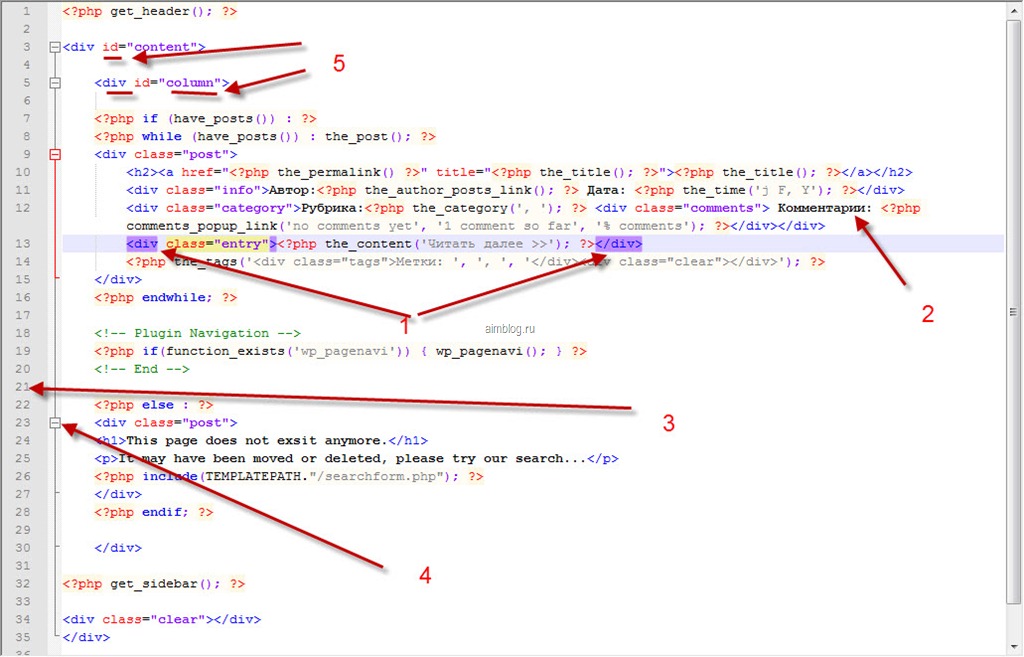
например:
1. При нажатии на открывающий тег div, 13 строка автоматически выделилась и закрывающий div окрасился таким же цветом как открывающий, показывая нам весь блок div с классом «entry»;
2. Просто текст, блокнот показывает обычным черным цветом;
3. Номера строк;
4. При нажатии на минус, определенный участок кода свернется, что позволяет более удобно работать в редакторе. На месте минуса появится плюсик, при нажатии на который свернутый блок развернется;
5. Как говорил выше, у каждого элемента свой цвет.
Идем дальше.
В текстовом редакторе нотепад++ имеется очень полезная функция — неограниченное количество шагов назад. Объясню подробнее: например вы что-то редактировали в файле (удаляли, добавляли, меняли и т д) и вдруг совершили ошибку, а как было изначально вы не помните, и как быть?!… все просто, необходимо воспользоваться горячими клавишами Ctrl+Z (шаг назад), либо в меню «правка-отмена», либо можно воспользоваться загнутыми стрелочками на панели инструментов:

Шагов назад может быть сколь угодно много, вплоть до первоначального файла. Точно также можно отменить отмену (простите за масло масленое) так сказать шаг вперед. Для этого служат горячие клавиши Ctrl+Y, «правка-отмена», и стрелочка вправо. В общем функция вперед -назад может отлично помочь при редактировании Html и PHP код в текстовом редакторе Notepad++.
Редактор Notepad++ в кодировке UTF-8 (без BOM).
Текстовый редактор Notepad++ может преобразовывать и сохранять файлы Html и PHP в кодировку UTF-8 (без BOM). Если вы в файлах шаблона добавите какую-либо запись на русском языке, то на сайте эта запись отобразится кракозябрами или знаками вопроса, причина тому кодировка Windows-1251, в которой был сохранен исходный файл. Таким образом, при редактировании файлов движка, необходимо преобразовать эти файлы в кодировку UTF-8 (без BOM). Делается это следующим образом:

1. Вписываем вместо английского текста перевод;
2. Идем во вкладку кодировки;
3. Жмем преобразовать в UTF-8 (без BOM);
4. Дискетка, если файл не сохранен, окрасится в красный цвет. Чтобы сохранить жмем на нее. Все, файл преобразован и сохранен.
Следует сказать пару слов про BOM. Когда вы работаете с Html или PHP файлами сайта в обычном блокноте Windows, то при сохранении его в кодировке UTF-8 происходит добавление невидимых символов (BOM), которые могут негативно сказаться на работоспособности данного файла (PHP файл может выдавать ошибку, вопросики вместо букв и прочей белеберды…).
Если после редактирования у вас на сайте появились кракозябры – проверьте кодировку!
Настоятельно рекомендую не работать с кодировкой UTF-8 в стандартном блокноте Windows, а использовать для этого редактор Notepad++.
В текстовом редакторе можно одновременно работать сразу с несколькими файлами, и открываться они будут не в разных окнах, а в одном окне по вкладкам.

Эти вкладки можно перемещать, сворачивать, закрывать. Так же можно две копии файла открыть в одном окне:

Иногда это очень удобно, если нужно работать с документом в разных его частях (где-то посмотреть или скопировать, а где-то вставить). Активировать данные режим очень просто, достаточно на нужной вкладке нажать правой кнопкой мыши и выбрать пункт «дублировать в другое окно», либо зажать левой кнопкой мыши и перетащить нужную вкладку на главное окно Html и PHP редактора Notepad++, затем также выбрать пункт «дублировать в другое окно». При сохранение изменения одного из файлов, копия второго так же обновится.
Поиск в Notepad (Plus Plus).

Ну, здесь я думаю все ясно и вопросов с проблемами возникнуть не должно. Можно искать как по текущему документу, так по всем файлам.
Обязательно научитесь пользоваться поиском, сэкономите кучу времени!
Автоматическое завершение набираемого слова, вот еще одна отличная функция блокнота нотепад плюс плюс. Это может быть очень удобно, если вы не уверены в правильность написания того или иного оператора Html или PHP кода.

Включить автозавершение Html или PHP кода в редакторе Notepad++ можно так: «опции-настройки» вкладка «резерв/автозавершение» и поставить галочку «включить для каждого ввода»
[yandexd]

Советую включить эту функцию, иногда бывает очень полезно!
Notepad++ и FTP соединение.
Что мне еще нравится в Notepad++, это то, что в нем присутствует встроенный FTP-клиент, который позволяет без лишних сторонних программ скачивать файлы с сервера, редактировать их, и закачивать непосредственно с блокнота на хостинг.
Согласитесь, не всегда удобно той же FileZilla (статья о FTP клиент FileZilla) сначала скачать файл с сервера (например, таблицу стилей css), затем в редакторе поменять цвет ссылки, далее сохранить файл на компьютере, потом снова открывать FileZilla и закачивать этот файл обратно на сервер… долго! Так вот, а в Notepad эти все телодвижения можно сделать намного быстрее: открыл редактор, подключился по FTP к серверу, подправил код и тут же закачал файл обратно! Я считаю – просто супер!!!
Как подключить FTP соединение в Notepad++.
Итак, запускаем Notepad++, в панели инструментов находим значок соединения «Show Npp FTP Window»

Кликаем на этот значок, в результате справа увидите часть, отвечающую за FTP-соединение. Нажимаем на «шестерёнку», чтобы настроить наш FTP-клиент в notepad++

Выбираем profile settings и в открывшемся окне настраиваем соединение с сервером.
В поля для заполнения следует вписать стандартные данные, которые используются для соединения.

1. Имя соединения (любое);
2. Адрес хостинга;
3. Ваш логин на хостинге;
4. Пароль соединения;
5. Директория, которая при подключении будет открываться на хостинге (public_html );
6. Готово.
После всех настроек, станет активным значок «Connect»

жмем на него и выбираем наше установленное соединение (в моем случае, это бегет).
После этого откроются все папки и файлы, находящиеся на нашем сервере. Выбираем необходимый нам файл для редактирования, нажимаем в FTP-клиенте Notepad++ «загрузить»(зеленая стрелочка вниз).

После того, как мы загрузили и подредактировали файл, теперь необходимо вернуть его на сервер

Чтобы обновить файл на сервере, нужно нажать на кнопку со стрелочкой вверх.
Таким вот образом, используя текстовый редактор Notepad++ и FTP соединение, можно быстро редактировать файлы шаблона!
Ну вот, основные функции, которые нужно знать всем, я вам рассказал. Конечно в нотепаде (плюс плюс) еще полно различных настроек и возможностей, но я сам пока не разобрался, и не могу учить вас. Просто,чтобы знали, в Notepad++ имеется поддержка плагинов, запись макросов, проверка грамматики русского языка. Много дополнительных функций можете активировать через меню «TextFX». В одном из следующих уроках будем разбирать программу Total Commander и там я покажу как Notepad интегрировать в него.
В следующем уроке с помощью блокнота Notepad++ научимся переводить шаблон WordPress (Перейти к уроку)
Если подыскиваете хороший и стабильный хостинг, то хостинг vds серверов это то, что нужно — отличное железо, отличные цены, отличная защита, и комфорт!
Так же, посмотрите инструкцию по редактору Notepad++
[youtube id=»-Tyb1r9nOPQ» width=»600″ height=»340″ position=»left»]
[youtube id=»PuTOOrRYTZA» width=»600″ height=»340″ position=»left»]
[youtube id=»_xQ7YZBuhPM» width=»600″ height=»340″ position=»left»]
✌️ Хочешь продолжить разговор после статьи?
В Telegram я делюсь всем, чего нет на блоге: быстрые мысли, мемы, хаос и ностальгия.
Подписаться на Telegram


Ваша статья как раз вовремя. Хожу на курсы по HTML коду, занятия ведут в данном редакторе. Теперь буду его изучать.
Отличный редактор с подсветкой синтаксиса, модульность и т.п. Очень удобный редактор. Использую его как основной редактор в Тотале
Про прямую работу с FTP был не в курсе, теперь буду знать. Удобная штука, если точно знаешь, что и где нужно подправить.
Это очень удобно!!! Моя схема такова — firebug поиграюсь, затем в notepad++ через ftp закачиваю нужный файл, редактирую и обратно загружаю на хостинг! минимум телодвижений =) =)
Отличная статья! Люблю, когда всё подробно и понятно. Сам стараюсь так писать. Даже твитнул… =)
Спасибо, Виталий. Два дня писал и оптимизировал… =)
Верю насчет двух дней. Я сам долго пишу статьи, т.к. не могу как попало…
А я pspad для подобных целей использую-)
Кстати, вообще ни разу не использовал… надо как-нибудь посмотреть
Спасибо Вам большое за статью, я собралась закачать к себе на сайт кроссворд, там как раз требуются такие знания, но у меня ничего не получалось. Теперь попробую проделать те же действия, используя вашу информацию.
Да кроссворд-то придется filezilla-ой закачивать или через тотал командер. Хотя, честно признаться, я ни разу в интернете с кроссвордами дел не имел! =)
Здравствуйте, хотела подключить FTP соединение в Notepad++, кнопку «Connect» нажимаю, а файлы не появились. Делала несколько раз — ничего не получается. Почему?
Хотела раскодировать подвал темы, но видимо придется тему менять. а так не хочется, я к ней привыкла(( А статья хорошая, все понятно.
Редактор самый лучший, его основная особенность заключается в том, что он выделяет код, это не может не радовать, очень удобно, в отличие от стандартного варианта от Windows.
Не могу настроить соединение Может ли быть проблема в том, что на хостинге содержится одновременно два сайта — мой и папин — и пароль доступа к хостингу один и тот же? Может он не может понять какую именно папку паблик_хтмл ему надо? =)
Нет, не из-за этого. Там может быть хоть 100 сайтов, внимательно прописывайте в настройках соединения имя сервера и ваш логин и пароль (и желательно не копировать/ вставить, а прописывать ручками…)
имя сервера в каком виде должно быть? адрес хостинга (www.имя хостинга.ru)?
все вручную вводила..
-> TYPE I
Connecting
-> Quit
220 ProFTPD Server
-> USER lavrinsl
331 Please specify the password.
-> PASS *HIDDEN*
530 Login incorrect.
Unable to connect
Disconnected
*UNKNOWN* *SORRY*
Да там просто нужно прописать свой логин и пароль от хостинга, и адрес хостинга (можно просто ip хостинга) и все
См скрин http://clip2net.com/s/1RmYf
Все заработало, спасибо =) Списалась еще с техподдержкой хостинга, оказалось они недавно поменяли ip, я не правильный вводила. Все просто.
Хорошая, грамотная инструкция. К сожалению. не могу того же сказать о видео «Секреты работы», хотя информация очень полезная, особенно про макросы. Наверное, стОит серъёзнее готовится к записи или ещё проще — редактировать видео, обрезая ненужное.
В моём Notepad почему-то не появилась кнопка установленного плагина Multi Clipboard, а кнопки TextFX нет совсем. Подскажите, пожалуйста, а то музыканту тяжело учиться html и css премудростям, а этот редактор очень удобен.
Про такой плагин в Нотепаде первый раз слышу…
Да,это класный тандем с Нотепадом…Валер,а как ты сообщения ,,Внимание,, делаешь? При помощи плагина или как?
Какая прикольненькая кнопочка наверх И птичка твиттер появился =) Молодец Валерка =)
Такой вопрос. После некоторых изменений в файле CSS, ни с того ни с сего, блокнот отказался загружать отредактированный файл обратно на сервер. Другие файлы редактируются нормально. Даже не помогла переустановка Notepad++. *SORRY*
У меня была похожая ситуация — файл тоже перестал сохранятся, а когда зашла аж на хостинг глянуть что с ним — там писали, что его размер аж 0. Так я тот, который был открыт в редакторе сохранила на комп, а потом просто удалила его с хостинга и залила туда тот, который был на компе. Дважды такое происходило, но пока все работает после описанных манипуляций
Я не стал дожидаться ответа, и сделал примерно то же — удалил файл через FileZila, создал новый на компе, содержимое заранее скопировал используя стандартный редактор WordPress. И загрузил новый файл используя FileZila. Новый файл прекрасно открывается в Notepad++.
Теперь осталось понять, почему он вдруг так себя повел Потому что проблема-то решена, но причина наверняка осталась… Раз не только у меня — значит, не моего компа глюк
А повел он себя так потому, что изменились права доступа к файлу. У меня была такая ситуация: отредактировал файлик index.php из админки joomla, после чего notepad++ отказался его обновлять. Оказалось что joomla поменяла права доступа к файлу с 600 на 444. Вот и весь секрет.
А Вы не подскажете, как можно в Notepad массово редактировать файлы с сервера? (то есть открыть сразу все файлы из определенной папки)
Несколько раз перечитала статью ( А где скачать можно? Набрала в Гугле скачать снова сюда попала. Я чего-то не вижу?
Марина, вот ссылка на скачивание http://notepad-plus-plus.org/download/v6.3.html
Валер, скажите пожалуйста — когда я вписываю какой-то код, команду, тонужно перед этим нажимать на красный кружочек вверху (старт записи) и потов стоп записи? Или просто можно ввести код, сохранить и загрузить на сайт?
прошу прощения за опечатки :-[
Татьяна, просто пишете код и сохраняете!
Спасибо за интересный сайт, нашел в интернете 20 минут назад, будем изучать!! =)
Кому какой редактор удобней! Мне очень нравится NetBeans, очень много всего полезного, и подсветка и подсказки
А еще можно в нем, править файлы находящиеся прямо на сервере
Через нотпед о же можно на сервере редактировать файлы через фтп соединение.
Мне лично очень нравиться редактор нотепад, но я как — то в основном через обычный редактор привык.
Валерий, огромнейшее-преогромнейшее Вам спасибо за подробное описание всего процесса! Не поверите, сижу целых 2 дня, и ни на одном сайте нет такого подробного объяснения. За это время «перелопатила» столько сайтов, но везде что-то не договаривают, из-за этого ничего не получается. Благодарю Вас за Ваш труд и за Ваш сайт. *THUMBS UP*
Арина, рад что вы нашли ответ в моем посте)
Не отображается дерево файлов, вернее не полностью, а только
главное и ниже названия сайта не идёт. В чём может быть проблема, или где можно посмотреть?
Валерий, извиняюсь за глупый вопрос. Но тем не менее, нигде не нахожу ответа на него))
Подскажите, пожалуйста, как безопасно отключить соединение, после работы в notepad++ с файлами сайта. Чтобы при повторном подключении нужно было бы заново вводить пароль и т.д.?
Галина, я даже не подскажу.
Галина, вы просто удалите в настройках FTP соединения пароль и будете каждый раз вводить его вручную.
Спасибо, так и делаю!
Всегда пользовалась Notepad++
Но в последнее время не работает ftp соединение. Ни в какую не хочет подсоединяться…. Не подскажите в чем может быть проблема?
Валерий, здравствуйте!
Надо было поменять счётчик в Li, зашла по поисковому запросу, а тут стооолько…. интересного!
А главное — всё в одном месте: и Notepad++, и FTP, и Total Commander, видимо, я здесь надолго.
Так что — не прощаюсь!
С уважением, Екатерина.
Не получается подключить Notepad++ по FTP.
Хотя FileZilla на этот FTP заходит без проблем?
Данные ввожу одни и те же.